
Processlistning
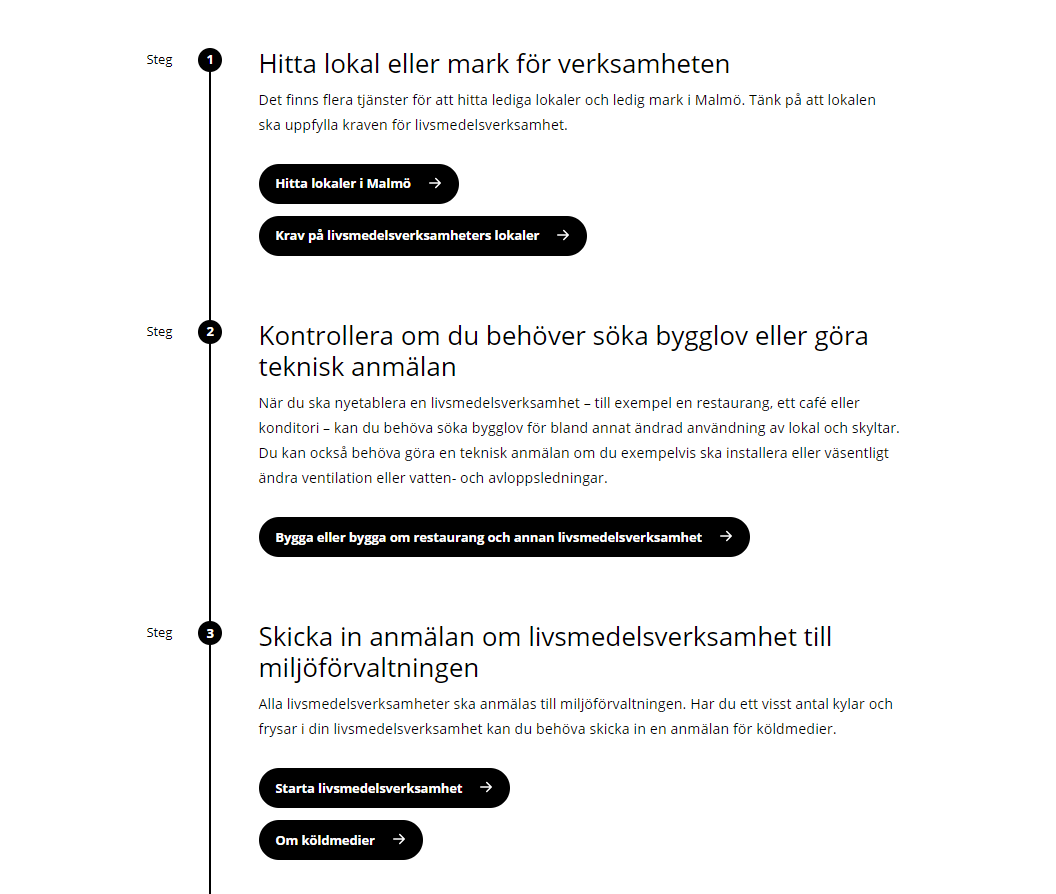
Modulen Processlistning är framtagen till Processmallen, men kan även användas i andra mallar. I Processlistning kan du lägga till olika steg i en lista. Modulen kan användas när du på ett pedagogiskt sätt vill presentera mer komplexa processer, instruktioner och liknande i olika steg.
Modulens inställningar
Steg rubrik
Här kan du lägga till den rubrik som visas framför numret för varje steg, vanligtvis "Steg". Du kan ange vad du vill, men tänk på att samma rubrik visas framför varje stegnummer.
Rubriknivå
Ställ in vilken rubriknivå stegens rubriker ska vara. Beror på hur strukturen för din sida i stort ser ut. Du kan välja mellan H1, H2, H3 och H4. Vanligtvis används H2, särskilt om du använder Processlistning i Processmallen.
Visa stegnummer
Kryssa i om du vill att varje steg ska ha ett nummer.
Knappar
Ställ in färgen på eventuella länkknappar som du lägger till i stegen. Samma färg gäller för samtliga och du kan välja mellan Röd, Grön och Svart. Svart är standard.
Visa pilar
Kryssa i om du vill att varje länkknapp ska ha en pil efter länktexten.
Process steg
Här lägger du till alla steg som du vill ha med i din lista. Klicka på "Lägg till..." för varje nytt steg. När du klickat på "Lägg till..." får du upp det aktuella stegets inställningar:
- Rubrik
Lägg till stegets rubrik. Denna kommer visas som ankarlänk bredvid ingressen högst upp på sidan.
- Aktivt steg
Kryssa i denna om du vill att aktuellt steg ska vara aktivt, det vill säga att stegets nummer ersätts med en pil som pekar åt höger.
- Ingress
Här skriver du den ingress eller brödtext som ska finnas i steget. Det finns möjlighet att använda så kallad "Markdown" för att göra mer "avancerad textredigering", som exempelvis punktlistor. Klicka på länken "Markdown" i anslutning till fältet för mer information om möjligheterna. Om du bara ska ha ett vanligt textstycke skriver du det precis som vanligt och kan helt bortse från Markdown-grejen.
- Använd bild eller ikon
Om du vill kan du lägga till en bild eller en ikon till steget, annars klickar du i "Inget". Bilden laddar du upp i mappen "Bilder på sidan". Ikonerna väljer du från ett arkiv med ett urval av Font Awesome-ikoner. Gå till fontawesome.com för att se alla ikoner. Det är dock inte säkert att just den ikon du vill ha finns tillgänglig i arkivet.
- Länkar
Du kan lägga till en eller flera länkar till interna eller externa sidor som visas som länkknappar längst ner i steget. Tänk på att ange en tillgänglig länktext och undvik "Läs mer", "Klicka här" och liknande som länktexter.
Sidan senast uppdaterad: