
Sidlistning
Modulen Sidlistning används för att på till exempel en startsida slumpa fram underliggande sidor. Modulen kan ställas in så att den visar mellan 1 och 20 sidor, och det finns även möjlighet att nåla fast vissa sidor så att de alltid syns.
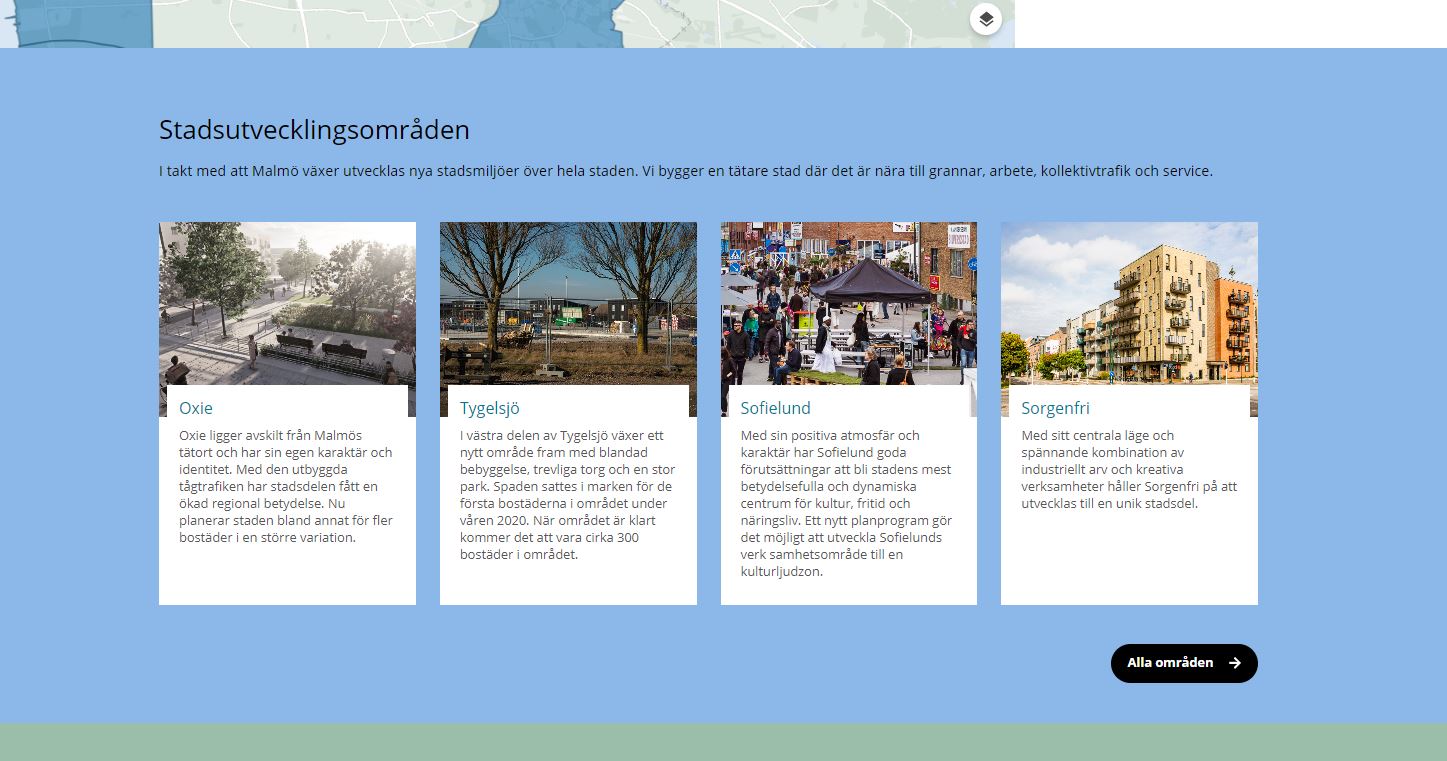
Såhär kan modulen se ut
Modulens inställningar
Startnod
Ange vilken gren undersidorna ska hämtas ifrån. Sidan du pekar ut kommer inte att vara med i ruljansen, utan de sidor som ligger under den utpekade.
Rubrik
Rubriken som står över puffarna. Inget måste, men det kommer sannolikt att se knepigt ut utan.
Ingress
Om du vill ha en ingress innan puffarna. Inget måste.
Defaultbild
Om sidorna som väljs för att vara med i ruljansen saknar bilder (hero/puffbild) kan du ange en bild som används som standardbild. Inget måste, men om sidor skulle finnas som inte har någon bild kommer det i princip att se felaktigt ut.
Rubrikfärg
Välj "Svart" eller "Vit" utifrån vilken bakgrundsfärg som används. Största möjliga kontrast mot bakgrunden ska styra valet.
Textfärg
Välj "Svart" eller "Vit" utifrån vilken bakgrundsfärg som används. Största möjliga kontrast mot bakgrunden ska styra valet.
Bakgrundsfärg
Välj vilken bakgrundsfärg du vill använda. Det finns många olika alternativ.
Bakgrundsfärg (hex)
Ange en färg som hexkod. Om du anger en hexkod i detta fält kommer det att trumfa inställningen i fältet "Bakgrundsfärg".
Knapptext
Under puffarna finns en knapp som ger besökaren möjlighet att gå vidare till samlingssidan för sidorna som visas. Med detta fält styr du vad texten ska vara, utifrån vad sidorna handlar om. Sträva efter tydlighet, samtidigt som du undviker att texten blir för lång.
Knappfärg
Välj vilken färg knappen ska ha. Det beror delvis på vilken färg du har på bakgrunden, då det är viktigt att du ser till att det är hög kontrast mellan bakgrund och knapp.
Länk
Denna inställning styr vart knappen under puffarna ska länka. Om man pekat ut att sidorna som ska visas är en helt vanlig gren i strukturen så kommer länken som default att bli till den sida som ligger nivån över sidorna som visas (ex sidan "Stadsutvecklingsområden" i exemplet i bilden ovan).
Men det kan vara så att man av något skäl t ex har en mapp där sidorna som ska visas ligger. Använd då detta fält för att styra vart knappen länkar.
Dölj knapp
Klicka i denna checkbox om du inte vill länka någonstans under dina puffar.
Pinnade sidor
Det finns möjlighet att pinna/nåla fast sidor som ska visas i modulen. T ex kan det vara att den slumpar bland 20 sidor, men man vill sätta särskilt fokus på någon av dem som därför alltid ska synas. Klicka på "Lägg till" och peka ut sidan som ska pinnas i trädet. Ordningen som blir är att den som ligger överst i denna lista ligger längst till vänster i modulen för besökarna.
Antal puffar
Default är antalet puffar som visas 4. Men det går att ställa in den mellan 1 och 20. Ytan modulen upptar på bredden är fast, hur stora dina puffar ska vara ställer du in med "Storlek av puffar".
Storlek av puffar
Du kan välja hur stora dina puffar ska vara (på desktop, på mobil ligger de alltid en i taget) om du bara visar två puffar. Alternativen är att storleken ska vara som om raden har två, tre eller fyra. "Som två" innebär att de blir stora och tar halva platsen var, "som fyra" innebär att de är lika små som om 4 skulle få plats. "Som tre" är förstås mitt emellan.
Detta alternativ används i första hand som ett enkelt sätt att sätta lite extra fokus på något utpekat. Lite som en kampanjyta.
Visa ikoner på puffarna
Klicka i denna checkbox om du vill kunna visa ikoner och information på det sätt som görs på till exempel Uppleva och göra.
Visa stora puffar i mobilläge
Som default blir puffarna i mobilen bara band eller banners. Klicka i denna checkbox om du vill att det ska bli stora puffar som på desktop, där texten syns.
Sidan senast uppdaterad: